ChatGPTでは、文章を作ったり質問に答えてもらったりするだけでなく、AIを使って画像を作ることもできます。
「AI画像を作るなんて難しそう」と思うかもしれませんが、特別な画像編集ソフトや専門知識は必要ありません。「こんな画像を作ってください」と普通の言葉で伝えるところから始められます。
私自身もChatGPTを使って、ブログのアイキャッチ画像やSNSで使う画像など、いろいろなAI画像を作ってきました。最初から思い通りの画像にならないこともありますが、「もう少し明るくしてください」「髪型を整えてください」などと伝えながら修正していくのも、AI画像作りの面白いところです。
この記事では、60代の初心者でも迷わないように、ChatGPTでAI画像を作る基本的な方法から、思い通りの画像に近づけるコツまで、実際に使ってきた経験を交えながら紹介します。
AI画像に興味はあるけれど、まだ作ったことがないという方も、まずは一枚作るところから始めてみましょう。
ChatGPTのAI画像とは?何ができる?
ChatGPTのAI画像機能を使うと、「こんな画像を作りたい」と文章で伝えるだけで、その内容をもとに画像を作ってもらえます。
絵を描くのが苦手でも、Photoshopなどの画像編集ソフトを使えなくても大丈夫です。作りたいものを普通の言葉で説明するところから始められます。
例えば、「桜が咲いている公園を歩く夫婦の写真風の画像を作ってください」「温泉旅館でくつろいでいるシニア夫婦を水彩画風にしてください」といった頼み方ができます。
また、一度作った画像に対して「もう少し明るくしてください」「人物を少し右に移動してください」「水彩画風にしてください」などと伝え、イメージに近づけていくこともできます。
私が使ってみて特に便利だと感じたのは、最初から完璧な指示を考えなくても、ChatGPTと会話しながら画像を仕上げていけることです。
ChatGPTで作れるAI画像の例
ChatGPTでは、目的に合わせてさまざまなAI画像を作ることができます。
例えば、次のような画像です。
- ブログの記事に使うアイキャッチ画像
- 旅行先や風景をイメージした画像
- 人物を写真のように表現したフォトリアルな画像
- 水彩画やイラスト、アニメ風の画像
- SNSやYouTubeなどで使う画像
- 季節の挨拶やメッセージカードに使う画像
同じ内容でも、「写真のように」「水彩画風に」「やさしいイラスト風に」などと伝えるだけで、雰囲気を大きく変えることができます。
私もこれまで、ブログのアイキャッチ画像だけでなく、人物の写真風画像、水彩画風の画像、SNSで使う画像などを作ってきました。
「絵を描く」のではなく、「作りたい画像を言葉で説明する」と考えると、AI画像はぐっと身近になります。
ChatGPTをまだ使い始めたばかりで、基本的な使い方から確認したい方は、先に「60代からChatGPTを始める完全ガイド」を読んでおくと、AI画像作りもより分かりやすくなります。
実際にChatGPTでAI画像を作ってみよう
手順1|作りたい画像を普通の言葉で伝える
ChatGPTを開いたら、まず「どんな画像を作りたいのか」を普通の言葉で伝えます。
最初から細かな専門用語を使ったり、長い指示文を考えたりする必要はありません。
例えば、最初は次のような簡単なお願いでも大丈夫です。
「桜が咲いている公園を、60代の夫婦が楽しそうに散歩している写真風の画像を作ってください。」
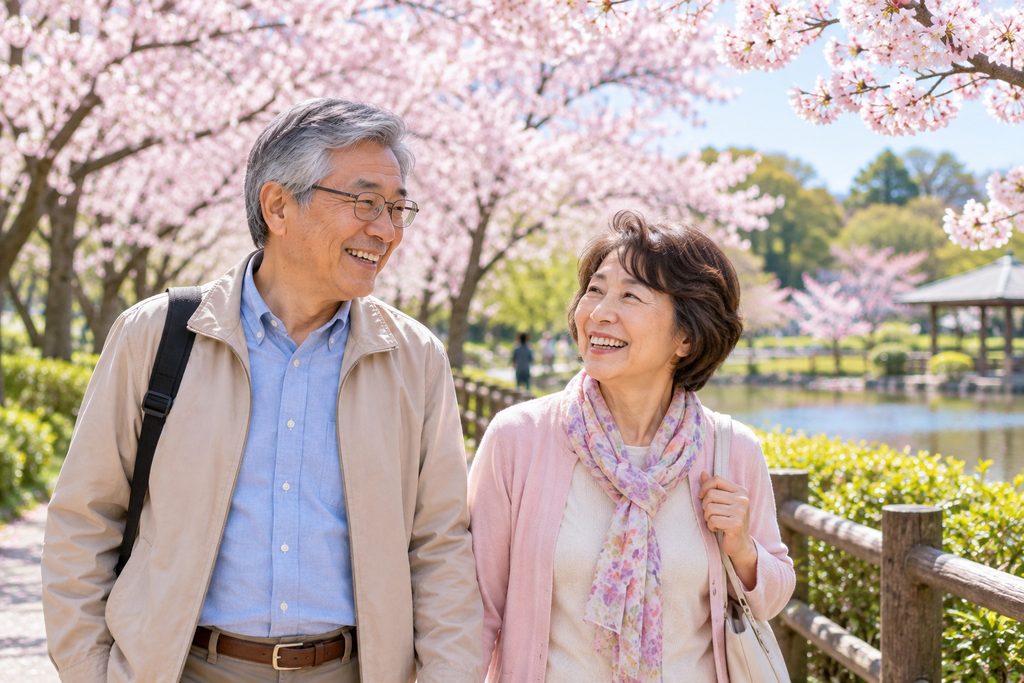
▲ ChatGPTに「桜が咲いている公園を、60代の夫婦が楽しそうに散歩している写真風の画像」とお願いして作成した例
このように、「誰が」「どこで」「何をしている」「どんな雰囲気にしたい」の4つを意識すると、作りたい画像を伝えやすくなります。
画像ができたら、まず全体を見てみましょう。最初から100%思い通りにならなくても問題ありません。次の手順で、会話をしながら少しずつ修正していきます。
手順2|できた画像を見て修正をお願いする
AI画像ができたら、気になるところがないか確認します。
「少しイメージと違う」と感じても、最初から作り直す必要はありません。そのままChatGPTに、直してほしいところを普通の言葉で伝えてみましょう。
例えば、次のようにお願いできます。
- もう少し全体を明るくしてください
- 人物の服を青色にしてください
- 人物を少し右側に配置してください
- 背景の桜をもう少し増やしてください
- 写真風ではなく、水彩画風にしてください
一度にたくさん修正するより、気になるところを一つずつ伝えて確認するほうが、初心者には分かりやすいと思います。
私自身も、AI画像を作るときは一度で完成させようとはせず、「もう少し明るく」「髪を少し整えて」などとお願いしながら、少しずつイメージに近づけています。
「作ってもらう → 確認する → 修正をお願いする」
この繰り返しが、ChatGPTでAI画像を作る基本だと考えると分かりやすいです。
手順3|完成した画像を保存する
イメージに近い画像ができたら、完成した画像を保存します。
ChatGPTで作成した画像を開き、画面に表示されるダウンロードの操作を使って、パソコンやスマートフォンに保存できます。
保存した画像は、ブログのアイキャッチ画像や記事内の画像、SNSへの投稿など、用途に合わせて利用できます。
私の場合は、ブログで使う画像を作ったあと、実際の記事に入れて表示を確認し、文字が読みにくくないか、人物や文字が端に寄りすぎていないかなどを確認しています。
特にブログのアイキャッチ画像では、パソコンとスマートフォンで見え方が変わることがあります。保存して終わりではなく、実際に使う場所で一度確認するのがおすすめです。
思い通りのAI画像を作るコツ
人物・場所・動作・雰囲気を具体的に伝える
AI画像を作るときは、「きれいな画像を作ってください」だけでも作成できますが、もう少し具体的に伝えると、自分のイメージに近い画像になりやすくなります。
特に意識すると分かりやすいのが、「人物」「場所」「動作」「雰囲気」の4つです。
例えば、
「60代の夫婦が、春の京都の桜並木を、笑顔でゆっくり歩いている。明るく穏やかな雰囲気の写真風の画像を作ってください。」
と伝えれば、「60代の夫婦=人物」「京都の桜並木=場所」「歩いている=動作」「明るく穏やか=雰囲気」というように、ChatGPTにイメージを伝えやすくなります。
最初から細かく書きすぎる必要はありません。まずこの4つを伝えて画像を作り、足りないところがあれば後から追加していく方法がおすすめです。
写真風・水彩画風など仕上がりを指定する
AI画像は、同じ人物や場面でも、仕上がりの雰囲気を指定することで大きく印象を変えることができます。
例えば、先ほどの「桜並木を歩く60代の夫婦」でも、
- 写真のような自然な画像
- やさしい水彩画風
- 明るいイラスト風
- 映画のワンシーンのような雰囲気
などと伝えることで、それぞれ違った印象の画像を作ることができます。
最初は難しい言葉を使う必要はありません。「写真のように」「水彩画風に」「やさしい雰囲気で」など、普段の言葉で十分です。
私もAI画像を作るときは、まず画像を作ってもらい、そのあと「もう少し写真らしくしてください」「水彩画風にしてください」などとお願いしながら、好みの仕上がりに近づけています。
「何を描くか」だけでなく、「どんな雰囲気にするか」も伝えると、AI画像作りがさらに楽しくなります。
一度で完成させず、少しずつ修正する
AI画像は、最初の1回で思い通りの画像になるとは限りません。
「人物は気に入ったけれど、背景を変えたい」「全体はいいけれど、もう少し明るくしたい」など、少し気になるところが出てくることがあります。
そんなときは、最初から作り直そうとせず、ChatGPTに直してほしいところを一つずつ伝えてみましょう。
例えば、
- もう少し明るくしてください
- 人物を少し右側にしてください
- 髪型をもう少し整えてください
- 背景の人を少なくしてください
- 夕方のやわらかい光にしてください
といった普通の言葉で大丈夫です。
私もAI画像を作るときは、一度で完成させるのではなく、画像を見ながら「ここをもう少し変えたい」と何度か修正をお願いしています。
「作ってもらう → 確認する → 一つずつ修正する」
この流れで進めると、初心者でも自分のイメージに近い画像を作りやすくなります。
AI画像を作るときの注意点
ChatGPTでAI画像を作るのはとても楽しいですが、ブログやSNSなどで使う場合には、いくつか気をつけておきたいことがあります。
難しく考える必要はありませんが、安心してAI画像を楽しむために、最低限の注意点は知っておきましょう。
特に意識したいのは、「個人情報」「他人の権利」「画像の内容を確認する」という3つです。
個人情報が写った写真はそのまま使わない
自分で撮影した写真をもとにAI画像を作りたい場合は、写真の中に個人情報が含まれていないか確認してから使うようにしましょう。
例えば、次のようなものには注意が必要です。
- 住所や電話番号が写っているもの
- 郵便物や書類など、名前が読めるもの
- 車のナンバープレート
- パソコンやスマートフォンの画面
- 家族や知人など、他の人の顔
AIに画像を見てもらうために、必要のない個人情報まで含める必要はありません。
写真を使う場合は、「AIに見せる必要がある部分だけを使う」と考えると分かりやすいです。
私も画像を使う前には、背景などに不要な情報が写り込んでいないか確認するようにしています。
特にブログやSNSで公開する画像は、多くの人が見る可能性があります。AIに渡す前と、公開する前の2回確認するくらいの気持ちで使うと安心です。
他人の写真やキャラクターをそのまま使わない
AI画像を作るときは、他の人が撮影した写真や、インターネットで見つけた画像を自由に使ってよいとは限りません。
写真やイラストなどには著作権があり、人物の写真には肖像権などが関係する場合もあります。
また、有名なキャラクターや企業のロゴなどを使った画像を、ブログやSNSなどで公開したり、商用目的で利用したりする場合にも注意が必要です。
初心者のうちは、自分で撮影した写真や、自分で考えた人物・風景などをもとにAI画像を作ると分かりやすく安心です。
私もブログで使うAI画像では、できるだけ特定の作品やキャラクターをまねるのではなく、「60代の夫婦が桜並木を歩いている」「パソコンを楽しそうに使うシニア」といった内容を普通の言葉で伝えるようにしています。
「インターネットにある画像だから自由に使える」とは考えないことが大切です。
AI画像の内容を公開前に確認する
AIで作った画像は、一見きれいに見えても、細かく見ると不自然な部分が残っていることがあります。
特に人物の画像では、手や指、文字、眼鏡、服の形、背景の物などが不自然になっていないか確認しておきましょう。
また、画像の中に文字を入れた場合は、漢字の間違いや読めない文字が混ざっていないかも確認します。
私もAI画像を作ったときは、全体の雰囲気だけで判断せず、人物の顔や手、髪の毛、背景、文字などを拡大して確認するようにしています。
気になるところがあれば、そのまま使わず、ChatGPTに「髪の毛をもう少し整えてください」「背景を少しシンプルにしてください」などと伝えて修正してもらいます。
「AIが作ったから大丈夫」ではなく、最後は自分の目で確認することが大切です。
ChatGPTのAI画像についてよくある質問
無料版のChatGPTでもAI画像を作れますか?
はい、無料版のChatGPTでもAI画像を作ることができます。
ChatGPTに「こんな画像を作ってください」と普通の言葉で伝えるだけで、画像を作ってもらえます。
例えば、
「桜が咲いている公園を、60代の夫婦が楽しそうに散歩している写真風の画像を作ってください。」
といったお願いでも大丈夫です。
ただし、無料版の画像生成には利用上限があります。 上限に達した場合は、再び利用できるようになるまで待つ必要があります。
有料プランでは無料版より利用上限が高いため、AI画像を頻繁に作る場合には便利です。
まずAI画像を試してみたいという方は、無料版から始めても十分でしょう。
※ChatGPTの機能や利用上限は変更されることがあります。最新情報はOpenAI公式サイトで確認してください。
作ったAI画像はブログやSNSで使えますか?
はい、ChatGPTで作ったAI画像は、ブログの記事やSNSなどで利用できます。
私もこのブログでは、記事のアイキャッチ画像などにAIで作った画像を活用しています。
OpenAIの利用規約では、OpenAIと利用者との関係において、適用される法律で認められる範囲で、利用者は生成された画像などのアウトプットを所有するとされています。
ただし、どんな画像でも自由に使ってよいという意味ではありません。
他の人の写真や作品、有名なキャラクター、企業のロゴなどが関係する場合は、著作権や肖像、商標など第三者の権利に注意する必要があります。
また、AIで作った画像にも不自然な部分や間違いが含まれることがあります。ブログやSNSで公開する前に、自分の目で内容を確認しましょう。
「AIで作った画像だから何にでも使える」ではなく、公開する画像は自分で確認して使うことが大切です。
※利用条件は変更されることがあります。最新情報はOpenAIの利用規約をご確認ください。
AI画像が思い通りにならないときはどうすればいいですか?
AI画像が思い通りにならなくても、最初からやり直す必要はありません。
できた画像を見ながら、気になるところをChatGPTに普通の言葉で伝えてみましょう。
例えば、
- もう少し明るくしてください
- 人物を少し右側にしてください
- 髪の毛をもう少し整えてください
- 背景をシンプルにしてください
- 写真風ではなく水彩画風にしてください
といった伝え方で大丈夫です。
私もAI画像を作るときは、一度で完成させようとはせず、画像を確認しながら少しずつ修正をお願いしています。
一度にたくさんの変更をお願いするより、気になるところを一つずつ修正していくほうが、初心者にも分かりやすくおすすめです。
「作る → 確認する → 修正する」
この繰り返しが、思い通りのAI画像に近づけるコツです。
まとめ|60代でもChatGPTならAI画像を気軽に楽しめる
ChatGPTを使えば、画像編集の専門知識がなくても、普通の言葉でお願いするだけでAI画像を作ることができます。
私も最初から難しい指示を考えているわけではありません。
「こんな画像を作ってください」とお願いして、できた画像を見ながら「もう少し明るくしてください」「髪の毛を整えてください」などと少しずつ修正しています。
AI画像を作るときのポイントは、難しく考えすぎないことです。
「作りたい画像を言葉で伝える → できた画像を確認する → 気になるところを修正する」
この流れを覚えておけば、60代からでも十分にAI画像を楽しむことができます。
作った画像は、ブログのアイキャッチ画像やSNS、旅行のイメージ画像など、いろいろな場面で活用できます。
まずはChatGPTに、
「桜が咲いている公園を、60代の夫婦が楽しそうに散歩している写真風の画像を作ってください。」
といった簡単なお願いから試してみてください。
一枚作ってみると、「こんな画像も作れるかな?」と、AIを使う楽しみがさらに広がっていきます。